Asepriteを使ってドット絵を始めてみました。
最初のステップとして、小さなアイコン作りから挑戦しています。
今回は16×16サイズで ハート・コイン・ポーション の3つを制作しました。
小さいサイズなので簡単だろうと思ったんですが、思いの外難しかったですね。
この記事では、簡単な基本ツールの説明と3作品の紹介、作ってみた感想をまとめています。
Asepriteの入手
Steamや公式ページから購入出来ます。
大体2000円くらいです。
公式ページには体験版もあるので一旦試してからも良いかもしれませんね。
初心者なので正直使い勝手等は良くわかりませんが、非常に軽いソフトなのはとても良いと思いました。
基本ツール
各種ツールは右側にまとまっていて、アイコンから何となくどんなツールかわかると思います。
ペンツールやバケツ塗りは良く切り替えるのでショートカットを覚えておいた方が楽。
一部機能は代替操作があるのでそちらを利用したほうが作業はしやすかったです。
ペンツール

ごく普通のペンツールです。
ショートカットは「B」
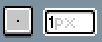
左上からサイズを変える事が出来ます。
数字上にマウスオーバーしてマウスホイールを回すことでも変更出来ます。
ドットの形を変更することも出来ます。
消しゴムツール

普通の消しゴムツールです。
ショートカットは「E」
ですが、右クリックに割り当てる方が良いと思います。
サイズ変更はペンツールと同じです。
スポイト

色を吸えるツールです。
同じ色を使いたい時に使います。
ショートカットは「I」
ただスポイトはALT+クリックで使用できるのでこちらを利用したほうが良いです。
塗りつぶしツール

領域を一括で塗りたい時に使います。
ショートカットは「G」
全面が塗りつぶされてしまう時は「Continuous」にチェックがはいっていないと思うので確認してください。
移動ツール

描いたパーツを移動出来ます。
ショートカットは「V」
Ctrlを押しながらクリックでも使えます。
レイヤー内全てに反映されるらしく、一部パーツを移動させたい時は下記の選択ツールで範囲を選択してから移動させます。
長方形選択ツール

書いたパーツを移動したり、コピーしたい時に使います。
ショートカットは「M」
Ctrl + C / Ctrl + V コピー&ペースト
選択範囲内でCtrlを押しながらドラッグすることでもコピペが出来ます。
Ctrl + D or パレット外をクリックで選択解除
その他投げ縄機能等もあります。
ズーム

ズーム機能です。
ショートカットは「Z」
マウスホイールがズーム機能になっているので切り替えることはほとんど無いと思います。
便利機能
設定しておくとちょっと作業がやりやすくなる機能を紹介します
SHIFT押しっぱなし
名称があるのかわかりませんが、便利な機能です。
ドットを打ってからSHIFTを押しながらマウスを動かすと、どういったドットが打たれるのかプレビューされます。
まっすぐな線を打ちたい時や斜め線を打ちたい時に便利です。
文章で説明するのが少し難しいです。
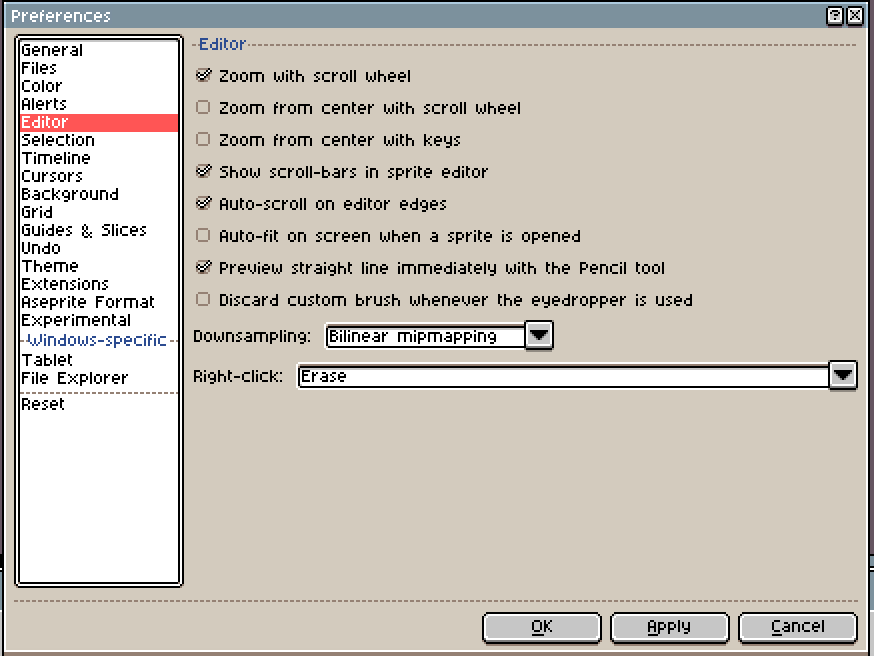
右クリックに機能を割り当て
消しゴムや、スポイト等を割り当てることが出来ます。
スポイトはALTキーを押しながら使えるので、個人的には消しゴムが良いかと思います。
Edit→Preferences(Ctrl+K)→Editor→Right-Click
左右対象機能
良くある左右対象機能です、左右以外にも上下と斜めがあります。
表示されていない時は、View→Symmetry Optionsにチェックを入れれば表示されるハズです。
制作物紹介
実際に作った物を紹介します。
ハート
ハートは左右対称ツールを使って作成しました。
形は単純なので、そこまで難しくはありませんでした。
上の膨らみ位置と下斜めの角度が鋭角だったりするとちょっとバランスが悪かったです。
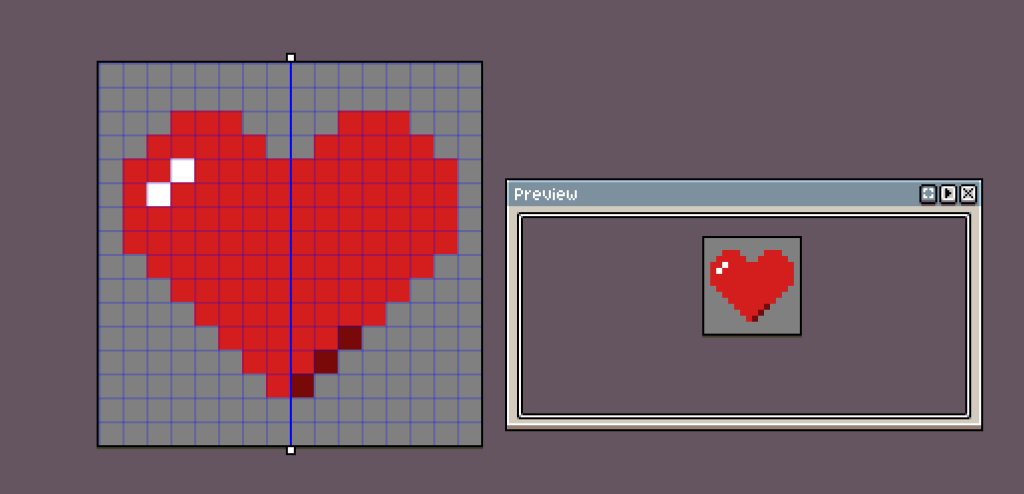
作成中はPreview画面を確認しながら作業すると、やりやすかったです。
一応ハイライトや影的な感じで、左上に白と右下に濃い赤を置いてあります。
白は3つの方が良かったかもしれません。
濃い赤はホントに必要あったのか?ちょっとわかりません。
正直ハイライトって良くわからないんですけど、やっていけば解ってくるんですかね?

画像は5倍で出力したものです。
コイン
これは円形ツールを使いました。
シンプル過ぎる形なので、逆に難しかったです。
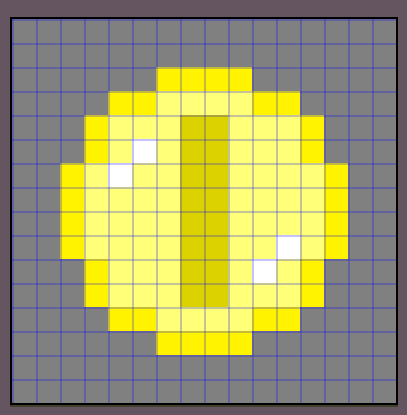
外周や中で色を変えてみたんですけど、多分コインに見えると思います。

真ん中に$マークとか、わかりやすいものを入れた方が良かったかもしれません。
ポーション
こちらも左右対象ツールを使いました。
ガラス瓶や水の質感が凄く難しかったです。
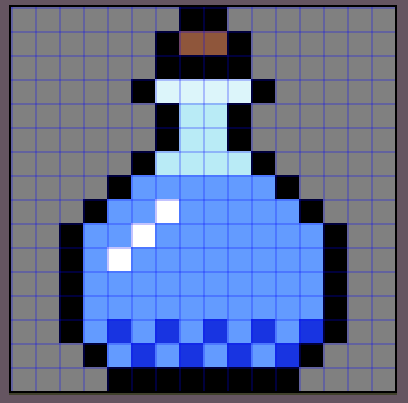
もう少し底に丸みを持たせたほうが良かったかも?

透明感が難しいですね。
あとがき
16×16なんでそんな難しいと思っていなかったんですが、制限が多い分微妙な丸みを作るのが難しかったです。
かといってピクセル数を多くしたらそれはそれで大変なんですけど。
ちなみにアイキャッチ画像もAsepriteで作ってみましたが、流石に大変でした。
普通にPhotoshop等で作ったほうが良いですね。
今回はここまでです。
ありがとうございました。