前回はハート・コイン・ポーションなど、RPGでよく使われる消耗品や通貨系のアイコンを作成しました。
今回はそれに続く形で、鍵・宝箱・宝石といった探索や報酬をイメージしたアイコンを作成しました。
今回の素材もシンプルな形状でまとめていますが、宝石はともかく、鍵や宝箱はもともと装飾のあるイメージが強いため、要素を削りながらそれらしく見せるバランスを取るのが難しかったです。
特に、装飾を省きつつも何のモチーフなのか一目で分かるようにデフォルメする部分に苦労しました。
また、今回はカラーバリエーションを作る時にインデックスモードを使ってみたので、そのあたりも含めてAsepriteのカラーモードについて簡単に紹介していきます。
カラーモード
Asepriteにはカラーモードが3つ用意されています。
ほとんどは基本的なRGBモードで完結できます。
新規ファイルを作成する時に選択しますが、後から簡単に変えることも出来ます。
RGB(RGBA)モード
最も基本的なモードで、自由に色を選んで描けます。
通常のドット絵制作ではこのモードを使っておけば基本的にはOKです。
Grayscaleモード
黒と白の二色のみが使えるモードです。
下書き等に役立つようですが、正直RGBモードで完結出来るのであまり使うことは無いかもしれません。
Indexedモード
簡単に説明すると、パレットに番号があってそれぞれの番号に色が振り分けられているといったイメージです。
例えば1は白、2は黒といった感じになります。
このモードの便利なところはパレットの色を変えれば、同じ色を使っている部分をまとめて変更できるところです。
特に色違いを作る時に便利ですね。
今回は普段の作業自体はRGBモードで進めつつ、カラーバリエーションを作る時にIndexedモードを使ってみました。
鍵
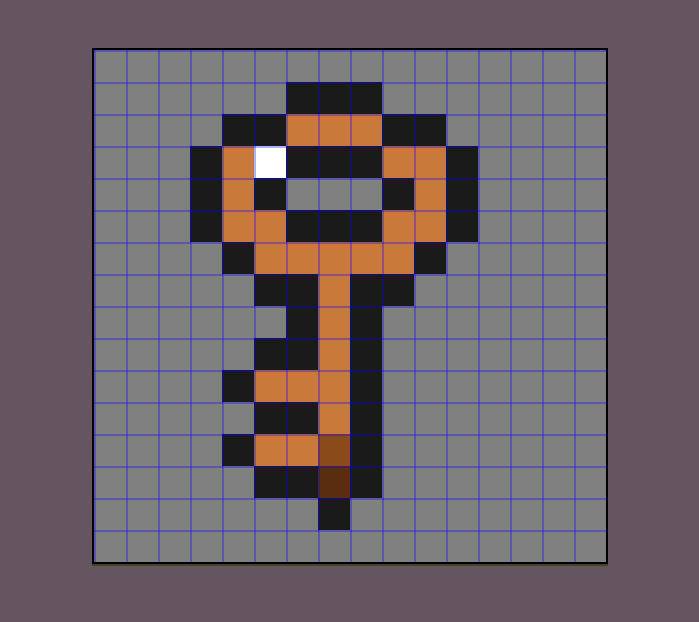
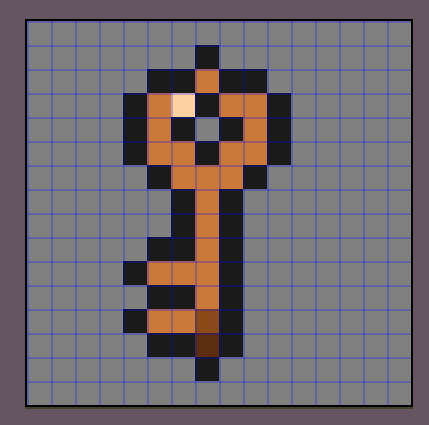
2種類作ってみましたが、個人的には頭を大きくした方が良いかなと思いました。
下の出っ張りの数だったり、頭の大きさだったりが少し違うだけでバランスが悪くなるので、
思ったよりも難しかったです。
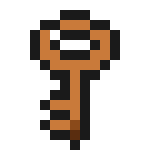
色違い
銅も含めて三種類作成しました。
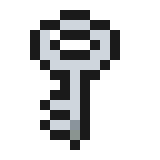
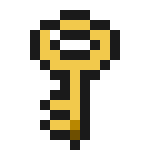
枠は黒くない方が良いかなと思いましたが、何かぼんやりしてしまったので黒枠にしました。
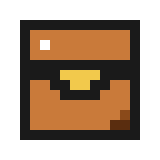
宝箱
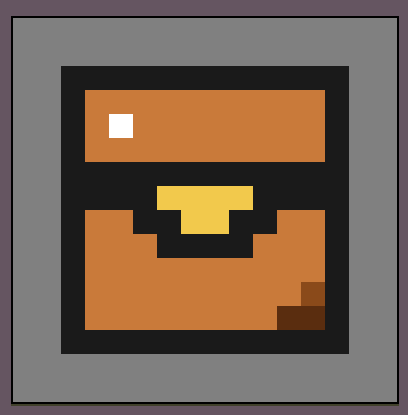
上部を丸くするか悩みましたが、今回はシンプルに平らな形にしました。
中心にある金属的な部分をどうするかが大変でしたが、何とか形になったと思います。
色違い
こちらも木箱を含めて三種類作成しました。
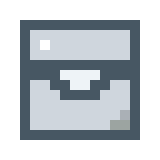
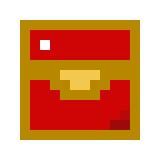
今までは基本的に黒枠で作成していましたが、今回はそれぞれの色に分けてみました。
Asepriteで見るとちょっと枠がボヤけるかなーと思いましたが、案外そうでも無いかもしれないですね。
差分
宝箱らしく開いた状態の差分も作成しました。
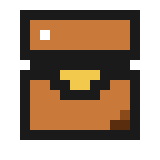
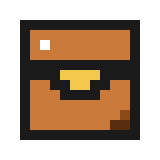
うーんどうなんでしょう?
一応開いているように見えるかな?
これは普通に難しかったですね。
宝石
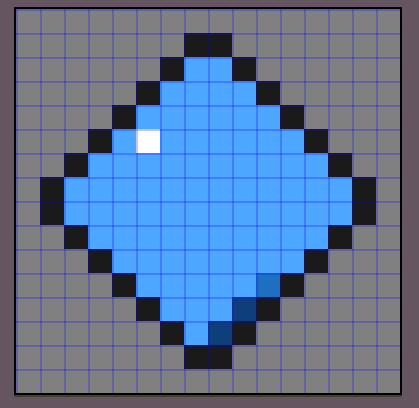
かなりシンプルなひし形にしました。
もう少しハイライトなどを使った方がキラキラ感が出るのかもしれませんが、正直ハイライトの位置とかよくわかりませんでした。

カラーバリーエーション

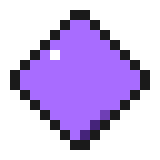

今回は4種類作りました。
定番なのはブルーでしょうけど、宝石なら何色あっても良いですからね。
差分


ティアドロップ型っぽいのと台形っぽい形の宝石も作ってみました。
台形の方が割とよく見る形かもしれませんね。
このあたりは個性が出るところかもしれません。
あとがき
今回作成したものはは、どれも装飾のあるイメージが強いモチーフだったので、シンプルにまとめるのが思っていた以上に難しかったです。
少し形を変えただけでも印象がかなり変わるので、要素を減らしながらそれらしく見せるバランスを取るのに苦労しました。
まだ調整したい部分はありましたが、なかなか終わりそうも無かったので今回はこれで終了しました。